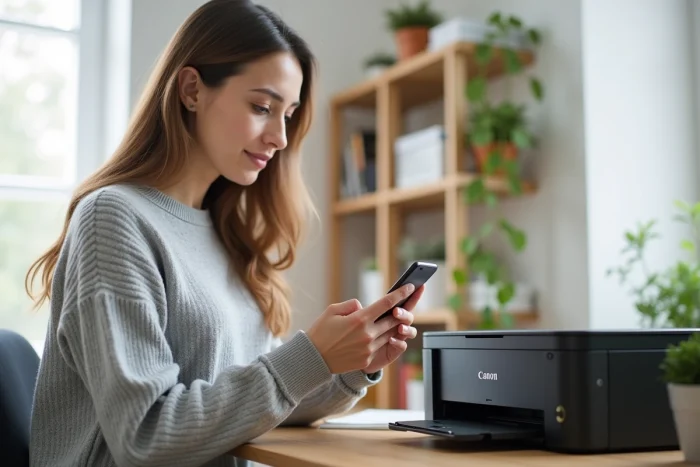
Você tira uma foto do telefone, quer imprimi-la imediatamente, e a impressora Canon se recusa a aparecer na lista de dispositivos disponíveis. A situação é comum, mas a causa varia de acordo com o modelo da impressora, a versão do Android ou iOS e o tipo de rede Wi-Fi utilizada. Conectar uma impressora Canon a um telefone celular depende de alguns pré-requisitos frequentemente negligenciados, começando pelo firmware da própria impressora.
Firmware Canon e detecção móvel: o ponto que ninguém verifica primeiro
Quando o telefone não encontra a impressora, acusamos o Wi-Fi ou o aplicativo. Na maioria dos casos, o problema vem do firmware da impressora. A Canon recomenda explicitamente atualizar o firmware antes de qualquer tentativa de conexão móvel. Relatos de usuários confirmam que essa única ação muitas vezes é suficiente para fazer a impressora reaparecer na rede.
Para verificar a versão do firmware, acessamos o painel de controle da impressora (menu Configurações, depois Informações do sistema ou Atualização de firmware, dependendo das linhas PIXMA ou i-SENSYS). Se a impressora já estiver conectada ao Wi-Fi, a atualização será iniciada diretamente. Caso contrário, é necessário conectá-la temporariamente a um computador via USB para baixar o firmware do site da Canon.
Esse ponto é ainda mais crítico com os roteadores de internet recentes. Alguns roteadores mudaram a forma como gerenciam as bandas Wi-Fi, e um firmware desatualizado não lida corretamente com essas mudanças. Se pulamos essa etapa, corremos o risco de ficar dando voltas com reinicializações de rede desnecessárias.
Para aqueles que desejam um guia detalhado passo a passo, podemos nos referir a um tutorial que explica como conectar minha impressora Canon ao meu telefone celular com as manipulações adequadas para cada linha.
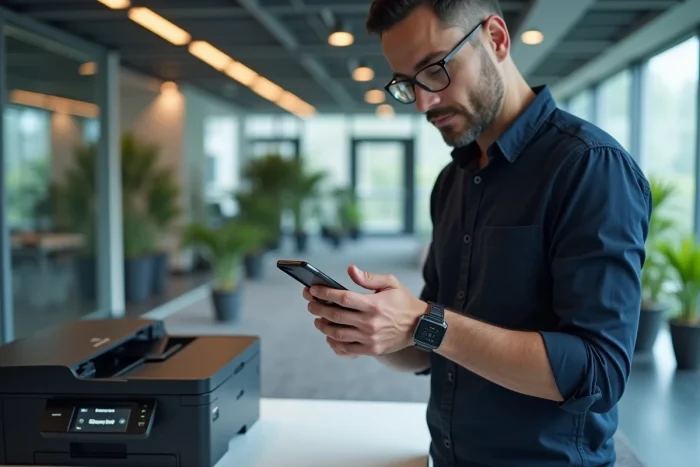
Aplicativo Canon PRINT no Android e iPhone: o que mudou recentemente
O aplicativo Canon PRINT Inkjet/SELPHY continua sendo o meio mais confiável de conectar um telefone a uma impressora Canon. Ele pode ser baixado na Google Play Store ou na App Store, e depois é iniciado com o Wi-Fi ativado no telefone.
Caminho Android: atenção ao novo sistema de impressão integrado
Nos telefones Android recentes (Android 13 e versões posteriores), o Google reduziu a visibilidade dos antigos plugins de impressão como o Canon Print Service. O sistema agora favorece a impressão nativa integrada e os aplicativos dedicados. Concretamente, o menu “Impressão” nas configurações do Android não oferece mais necessariamente o plugin Canon em destaque.
Portanto, acessamos diretamente o aplicativo Canon PRINT:
- Abrir o Canon PRINT, aceitar as permissões de acesso à rede local e aos arquivos
- O aplicativo escaneia automaticamente a rede Wi-Fi para detectar a impressora Canon
- Se a impressora não aparecer, verificar se o telefone e a impressora estão na mesma rede (mesma banda, 2,4 GHz de preferência)
- Validar o emparelhamento e, em seguida, iniciar um teste de impressão pelo aplicativo
Os relatos variam nesse ponto: alguns modelos PIXMA aparecem instantaneamente, outros exigem que a impressora seja reiniciada após a instalação do aplicativo.
Caminho iPhone: AirPrint como atalho
No iPhone, a maioria das impressoras Canon recentes é compatível com AirPrint. Não é necessário instalar o Canon PRINT para imprimir, mas o aplicativo continua sendo útil para configurar a impressora e gerenciar as configurações de rede.
Para imprimir via AirPrint, basta abrir o documento ou a foto, tocar no ícone de compartilhamento e, em seguida, “Imprimir”. O iPhone detecta as impressoras AirPrint disponíveis na mesma rede Wi-Fi. Se a impressora Canon não aparecer, geralmente é um problema de firmware (veja a seção anterior) ou de rede separada entre o telefone e a impressora.
Conexão direta sem Wi-Fi: quando usar o modo direto da Canon
Nem sempre temos uma rede Wi-Fi disponível. A Canon oferece um modo de conexão direta (às vezes chamado de “Wireless Direct” ou “Wi-Fi Direct”) que cria um ponto de acesso temporário diretamente da impressora. O telefone se conecta a ele como se conectasse a qualquer rede Wi-Fi.
Para ativá-lo, acessamos o menu de rede da impressora e selecionamos “Conexão direta” ou “Ativar modo ponto de acesso”. A impressora gera um nome de rede (SSID) e uma senha visíveis na tela ou imprimíveis através de uma folha de configuração.
Esse modo é prático em deslocamentos ou em locais sem roteador de internet. No entanto, ele corta o acesso à internet do telefone enquanto estamos conectados à impressora, pois o telefone sai da rede Wi-Fi habitual. Imprimimos e, em seguida, reconectamos à rede normal.
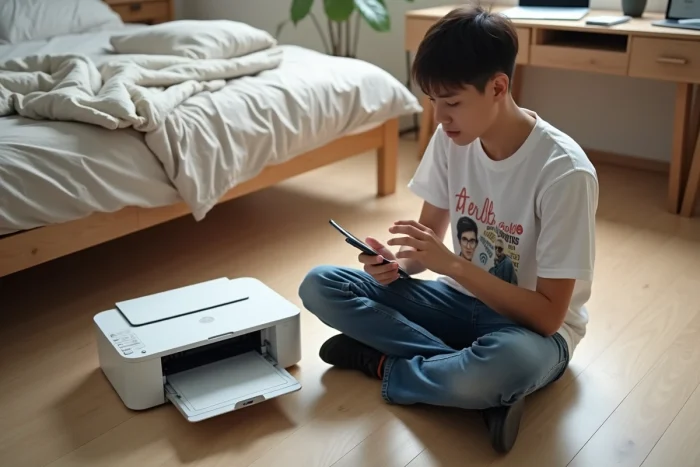
Diagnóstico rápido Canon: resolver falhas de conexão telefone-impressora
Quando a conexão falha apesar de todas as etapas, seguimos uma ordem de verificação precisa antes de reinicializar tudo:
- Verificar se a impressora e o telefone estão usando a mesma banda Wi-Fi (as impressoras Canon geralmente funcionam na banda de 2,4 GHz, não na de 5 GHz)
- Reiniciar a impressora, o telefone e o roteador de internet nesta ordem
- Verificar se o firmware da impressora está atualizado
- Desinstalar e reinstalar o aplicativo Canon PRINT
- Como último recurso, reinicializar as configurações de rede da impressora através do menu dedicado e, em seguida, reiniciar o procedimento de emparelhamento
A reinicialização da rede é a ação mais drástica. Ela apaga todas as configurações Wi-Fi salvas, o que obriga a reconfigurar a impressora para todos os dispositivos da casa ou do escritório. Só devemos tentar isso depois de esgotar as outras opções.
Um último detalhe frequentemente esquecido: alguns roteadores de internet isolam os dispositivos conectados uns dos outros por padrão (função “isolamento de cliente” ou “isolamento AP”). Se essa opção estiver ativada, o telefone vê a rede Wi-Fi, mas não a impressora. Desativamos essa função na interface de administração do roteador, e a detecção volta ao normal.