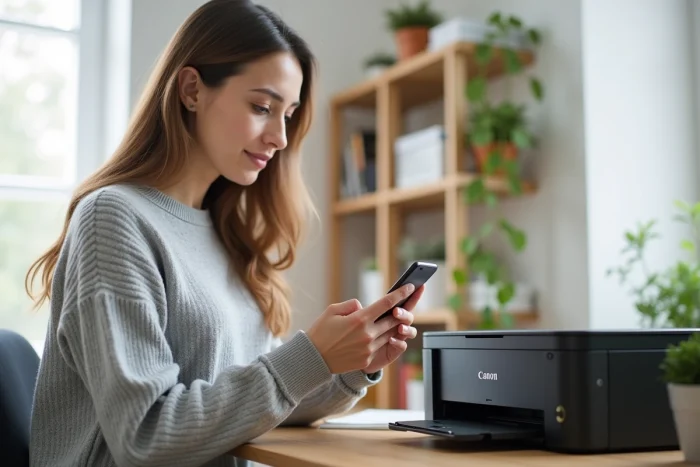
We halen een foto van de telefoon, we willen deze meteen afdrukken, en de Canon-printer weigert zich te tonen in de lijst met beschikbare apparaten. De situatie is alledaags, maar de oorzaak varieert afhankelijk van het model printer, de versie van Android of iOS, en het type Wi-Fi-netwerk dat wordt gebruikt. Een Canon-printer aansluiten op een mobiele telefoon hangt af van enkele vaak over het hoofd geziene vereisten, te beginnen met de firmware van de printer zelf.
Canon-firmware en mobiele detectie: het punt dat niemand als eerste controleert
Wanneer de telefoon de printer niet vindt, geven we de Wi-Fi of de app de schuld. In de meeste gevallen ligt het probleem bij de firmware van de printer. Canon raadt expliciet aan om de firmware bij te werken voordat je probeert verbinding te maken met de mobiele telefoon. Terugmeldingen van gebruikers bevestigen dat deze enkele handeling vaak voldoende is om de printer weer op het netwerk te laten verschijnen.
Om de versie van de firmware te controleren, gaan we naar het bedieningspaneel van de printer (menu Instellingen, dan Systeeminformatie of Firmware-update afhankelijk van de PIXMA- of i-SENSYS-reeks). Als de printer al met Wi-Fi is verbonden, start de update automatisch. Anders moet je deze tijdelijk via USB aan een computer koppelen om de firmware van de Canon-website te downloaden.
Dit punt is des te kritischer met recente internetboxen. Sommige boxen hebben hun beheer van Wi-Fi-banden gewijzigd, en een verouderde firmware kan deze veranderingen niet goed beheren. Als we deze stap overslaan, riskeren we rond te draaien met onnodige netwerkresetten.
Voor degenen die een gedetailleerd stapsgewijs traject willen, kan men verwijzen naar een tutorial die uitlegt hoe ik mijn Canon-printer op mijn mobiele telefoon kan aansluiten met de handelingen die zijn aangepast aan elke reeks.
Canon PRINT-app op Android en iPhone: wat recent is veranderd
De Canon PRINT Inkjet/SELPHY-app blijft de meest betrouwbare manier om een telefoon op een Canon-printer aan te sluiten. Je downloadt deze uit de Google Play Store of de App Store, en start deze met Wi-Fi ingeschakeld op de telefoon.
Android-traject: let op het nieuwe geïntegreerde afdruksysteem
Op recente Android-telefoons (Android 13 en latere versies) heeft Google de zichtbaarheid van oude afdrukplug-ins zoals Canon Print Service verminderd. Het systeem bevordert nu de ingebouwde native afdrukfunctie en specifieke apps. Concreet biedt het menu “Afdrukken” in de Android-instellingen niet langer noodzakelijkerwijs de Canon-plug-in prominent aan.
We gaan dus rechtstreeks via de Canon PRINT-app:
- Open Canon PRINT, accepteer de toegangsrechten voor het lokale netwerk en de bestanden
- De app scant automatisch het Wi-Fi-netwerk om de Canon-printer te detecteren
- Als de printer niet verschijnt, controleer dan of de telefoon en de printer op hetzelfde netwerk zijn (zelfde band, bij voorkeur 2,4 GHz)
- Bevestig de koppeling en start vervolgens een testafdruk vanuit de app
De terugmeldingen variëren hierover: sommige PIXMA-modellen verschijnen onmiddellijk, terwijl andere een herstart van de printer vereisen na de installatie van de app.
iPhone-traject: AirPrint als snelkoppeling
Op de iPhone zijn de meeste recente Canon-printers compatibel met AirPrint. Je hoeft Canon PRINT niet te installeren om af te drukken, maar de app blijft nuttig om de printer in te stellen en de netwerkinstellingen te beheren.
Om via AirPrint af te drukken, open je eenvoudig het document of de foto, tik je op het deelicoon en kies je “Afdrukken”. De iPhone detecteert de AirPrint-printers die op hetzelfde Wi-Fi-netwerk aanwezig zijn. Als de Canon-printer niet verschijnt, is het vaak een probleem met de firmware (zie vorige sectie) of een gescheiden netwerk tussen de telefoon en de printer.
Directe verbinding zonder Wi-Fi: wanneer de directe modus van Canon te gebruiken
We hebben niet altijd een beschikbaar Wi-Fi-netwerk. Canon biedt een directe verbindingsmodus (soms “Wireless Direct” of “Wi-Fi Direct” genoemd) die een tijdelijk toegangspunt creëert rechtstreeks vanaf de printer. De telefoon verbindt hiermee zoals je met elk Wi-Fi-netwerk zou doen.
Om deze te activeren, ga je naar het netwerkmenu van de printer en selecteer je “Directe verbinding” of “Activeer de toegangspuntmodus”. De printer genereert een netwerknaam (SSID) en een wachtwoord die zichtbaar zijn op het scherm of afdrukbaar via een configuratieblad.
Deze modus is handig onderweg of op een locatie zonder internetbox. Aan de andere kant snijdt het de internettoegang van de telefoon af zolang je met de printer bent verbonden, omdat de telefoon het gebruikelijke Wi-Fi-netwerk verlaat. We drukken af en verbinden ons vervolgens weer met het gewone netwerk.
Snelle diagnose Canon: verbindingsproblemen tussen telefoon en printer oplossen
Wanneer de verbinding mislukt ondanks alle stappen, volgen we een specifieke controlevolgorde voordat we alles resetten:
- Controleer of de printer en de telefoon de zelfde Wi-Fi-band gebruiken (Canon-printers werken meestal op de 2,4 GHz-band, niet op de 5 GHz)
- Herstart de printer, de telefoon en de internetbox in die volgorde
- Controleer of de firmware van de printer up-to-date is
- Verwijder de Canon PRINT-app en installeer deze opnieuw
- Als laatste redmiddel, reset de netwerkinstellingen van de printer via het speciale menu en start de koppelprocedure opnieuw
De netwerkinstelling resetten is de zwaarste handeling. Het wist alle opgeslagen Wi-Fi-instellingen, wat betekent dat je de printer opnieuw moet configureren voor alle apparaten in het huishouden of op kantoor. We proberen dit alleen nadat we de andere opties hebben uitgeput.
Een laatste detail dat vaak wordt vergeten: sommige internetboxen isoleren de aangesloten apparaten standaard van elkaar (functie “klantisolatie” of “AP-isolatie”). Als deze optie is ingeschakeld, ziet de telefoon het Wi-Fi-netwerk maar niet de printer. We schakelen deze functie uit in de beheerinterface van de box, en de detectie wordt weer normaal.