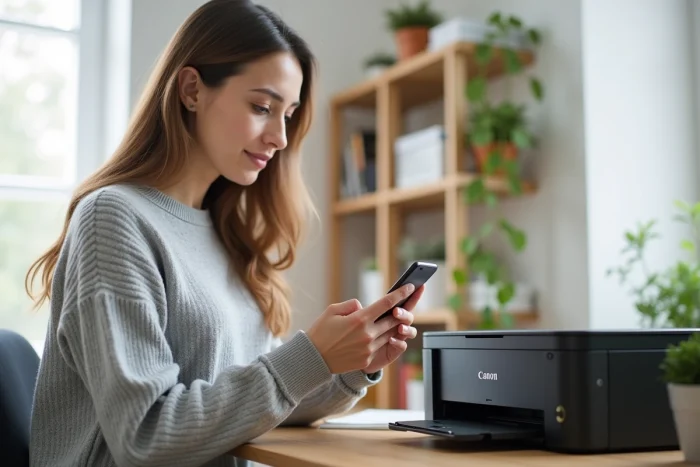
Se saca una foto del teléfono, se quiere imprimir de inmediato, y la impresora Canon se niega a aparecer en la lista de dispositivos disponibles. La situación es común, pero la causa varía según el modelo de impresora, la versión de Android o iOS, y el tipo de red Wi-Fi utilizada. Conectar una impresora Canon a un teléfono móvil depende de algunos requisitos previos que a menudo se pasan por alto, comenzando por el firmware de la propia impresora.
Firmware Canon y detección móvil: el punto que nadie verifica primero
Cuando el teléfono no encuentra la impresora, se culpa al Wi-Fi o a la aplicación. En la mayoría de los casos, el problema proviene del firmware de la impresora. Canon recomienda explícitamente actualizar el firmware antes de cualquier intento de conexión móvil. Los comentarios de los usuarios confirman que esta única acción a menudo es suficiente para hacer que la impresora vuelva a aparecer en la red.
Para verificar la versión del firmware, se accede al panel de control de la impresora (menú Configuración, luego Información del sistema o Actualización del firmware según las gamas PIXMA o i-SENSYS). Si la impresora ya está conectada al Wi-Fi, la actualización se inicia directamente. De lo contrario, hay que conectarla temporalmente a una computadora a través de USB para descargar el firmware desde el sitio de Canon.
Este punto es aún más crítico con los routers de internet recientes. Algunos routers han modificado su gestión de las bandas Wi-Fi, y un firmware obsoleto no gestiona correctamente estos cambios. Si se omite este paso, se corre el riesgo de dar vueltas con reinicios de red innecesarios.
Para aquellos que quieren un recorrido detallado paso a paso, se puede consultar un tutorial que explica cómo conectar mi impresora Canon a mi teléfono móvil con las manipulaciones adecuadas para cada gama.
Aplicación Canon PRINT en Android e iPhone: lo que ha cambiado recientemente
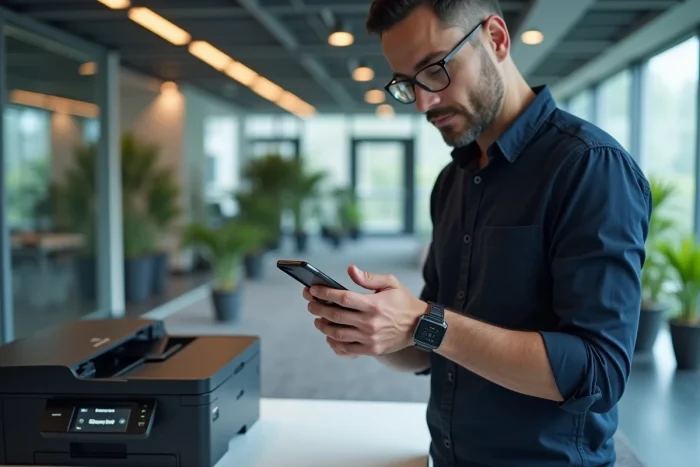
La aplicación Canon PRINT Inkjet/SELPHY sigue siendo el medio más fiable para conectar un teléfono a una impresora Canon. Se descarga en Google Play Store o en la App Store, y luego se lanza con el Wi-Fi activado en el teléfono.
Recorrido Android: atención al nuevo sistema de impresión integrado
En los teléfonos Android recientes (Android 13 y versiones posteriores), Google ha reducido la visibilidad de los antiguos plugins de impresión como Canon Print Service. El sistema ahora favorece la impresión nativa integrada y las aplicaciones dedicadas. Concretamente, el menú “Impresión” en la configuración de Android ya no necesariamente muestra el plugin de Canon de manera destacada.
Por lo tanto, se accede directamente a la aplicación Canon PRINT:
- Abrir Canon PRINT, aceptar los permisos de acceso a la red local y a los archivos
- La aplicación escanea automáticamente la red Wi-Fi para detectar la impresora Canon
- Si la impresora no aparece, verificar que el teléfono y la impresora están en la misma red (misma banda, 2,4 GHz de preferencia)
- Validar el emparejamiento, y luego iniciar una prueba de impresión desde la aplicación
Los comentarios varían en este punto: algunos modelos PIXMA aparecen instantáneamente, otros requieren reiniciar la impresora después de instalar la aplicación.
Recorrido iPhone: AirPrint como atajo
En iPhone, la mayoría de las impresoras Canon recientes son compatibles con AirPrint. No es necesario instalar Canon PRINT para imprimir, pero la aplicación sigue siendo útil para configurar la impresora y gestionar los parámetros de red.
Para imprimir a través de AirPrint, solo hay que abrir el documento o la foto, tocar el ícono de compartir y luego “Imprimir”. El iPhone detecta las impresoras AirPrint presentes en la misma red Wi-Fi. Si la impresora Canon no aparece, a menudo es un problema de firmware (ver sección anterior) o de red separada entre el teléfono y la impresora.
Conexión directa sin Wi-Fi: cuándo usar el modo directo de Canon
No siempre hay una red Wi-Fi disponible. Canon ofrece un modo de conexión directa (a veces llamado “Wireless Direct” o “Wi-Fi Direct”) que crea un punto de acceso temporal directamente desde la impresora. El teléfono se conecta a él como se conectaría a cualquier red Wi-Fi.
Para activarlo, se accede al menú de red de la impresora y se selecciona “Conexión directa” o “Activar el modo punto de acceso”. La impresora genera un nombre de red (SSID) y una contraseña visibles en su pantalla o imprimibles a través de una hoja de configuración.
Este modo es práctico cuando se está en movimiento o en un lugar sin router de internet. Sin embargo, corta el acceso a internet del teléfono mientras esté conectado a la impresora, ya que el teléfono sale de la red Wi-Fi habitual. Se imprime, y luego se vuelve a conectar a la red clásica.
Diagnóstico rápido Canon: resolver las fallas de conexión teléfono-impresora
Cuando la conexión falla a pesar de todos los pasos, se sigue un orden de verificación preciso antes de reiniciar todo:
- Verificar que la impresora y el teléfono utilizan la misma banda Wi-Fi (las impresoras Canon generalmente funcionan en la banda de 2,4 GHz, no en la de 5 GHz)
- Reiniciar la impresora, el teléfono y el router de internet en este orden
- Controlar que el firmware de la impresora esté actualizado
- Desinstalar y luego reinstalar la aplicación Canon PRINT
- Como último recurso, reiniciar los parámetros de red de la impresora a través del menú dedicado, y luego reiniciar el procedimiento de emparejamiento
El reinicio de red es la manipulación más pesada. Borra todos los parámetros Wi-Fi guardados, lo que obliga a reconfigurar la impresora para todos los dispositivos del hogar o la oficina. Solo se intenta después de haber agotado las otras opciones.
Un último detalle a menudo olvidado: algunos routers de internet aíslan los dispositivos conectados entre sí por defecto (función “aislamiento de cliente” o “AP isolation”). Si esta opción está activada, el teléfono ve la red Wi-Fi pero no la impresora. Se desactiva esta función en la interfaz de administración del router, y la detección vuelve a ser normal.