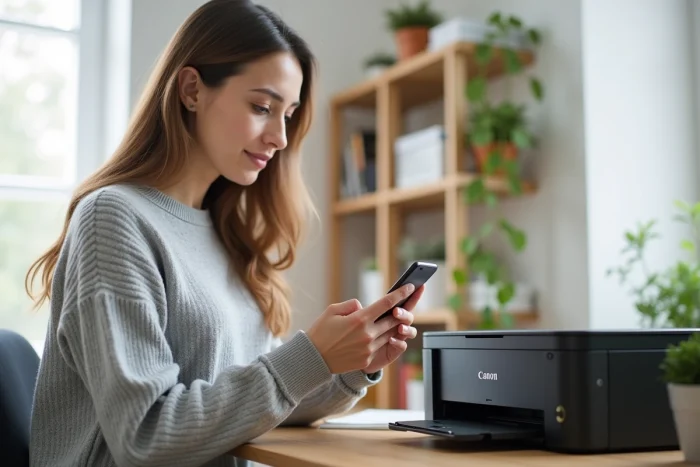
Si estrae una foto dal telefono, si vuole stamparla subito, e la stampante Canon si rifiuta di apparire nell’elenco dei dispositivi disponibili. La situazione è comune, ma la causa varia a seconda del modello di stampante, della versione di Android o iOS e del tipo di rete Wi-Fi utilizzato. Collegare una stampante Canon a un telefono cellulare si basa su alcuni prerequisiti spesso trascurati, a cominciare dal firmware della stampante stessa.
Firmware Canon e rilevamento mobile: il punto che nessuno verifica per primo
Quando il telefono non trova la stampante, si incolpa il Wi-Fi o l’applicazione. Nella maggior parte dei casi, il problema deriva dal firmware della stampante. Canon raccomanda esplicitamente di aggiornare il firmware prima di qualsiasi tentativo di connessione mobile. I feedback degli utenti confermano che questa sola operazione è spesso sufficiente per far riapparire la stampante sulla rete.
Per verificare la versione del firmware, si passa attraverso il pannello di controllo della stampante (menu Impostazioni, poi Info sistema o Aggiornamento del firmware a seconda delle gamme PIXMA o i-SENSYS). Se la stampante è già collegata al Wi-Fi, l’aggiornamento si avvia direttamente. Altrimenti, è necessario collegarla temporaneamente a un computer tramite USB per scaricare il firmware dal sito Canon.
Questo punto è ancora più critico con i modem internet recenti. Alcuni modem hanno modificato la gestione delle bande Wi-Fi, e un firmware obsoleto non gestisce correttamente questi cambiamenti. Se si salta questo passaggio, si rischia di girare a vuoto con ripristini di rete inutili.
Per coloro che vogliono un percorso dettagliato passo dopo passo, si può fare riferimento a un tutorial che spiega come collegare la mia stampante Canon al mio telefono cellulare con le operazioni adatte a ciascuna gamma.
Applicazione Canon PRINT su Android e iPhone: cosa è cambiato di recente
L’app Canon PRINT Inkjet/SELPHY rimane il modo più affidabile per collegare un telefono a una stampante Canon. Si scarica dal Google Play Store o dall’App Store, poi si avvia con il Wi-Fi attivato sul telefono.
Percorso Android: attenzione al nuovo sistema di stampa integrato
Sugli smartphone Android recenti (Android 13 e versioni successive), Google ha ridotto la visibilità dei vecchi plugin di stampa come Canon Print Service. Il sistema favorisce ora l’stampa nativa integrata e le applicazioni dedicate. Concretamente, il menu “Stampa” nelle impostazioni Android non propone più necessariamente il plugin Canon in evidenza.
Si passa quindi direttamente attraverso l’app Canon PRINT:
- Aprire Canon PRINT, accettare le autorizzazioni di accesso alla rete locale e ai file
- L’app scansiona automaticamente la rete Wi-Fi per rilevare la stampante Canon
- Se la stampante non appare, verificare che il telefono e la stampante siano sulla stessa rete (stessa banda, 2,4 GHz preferibilmente)
- Convalidare l’accoppiamento, poi avviare un test di stampa dall’app
I feedback variano su questo punto: alcuni modelli PIXMA si visualizzano istantaneamente, altri richiedono di riavviare la stampante dopo l’installazione dell’app.
Percorso iPhone: AirPrint come scorciatoia
Su iPhone, la maggior parte delle stampanti Canon recenti è compatibile con AirPrint. Non è necessario installare Canon PRINT per stampare, ma l’app rimane utile per configurare la stampante e gestire le impostazioni di rete.
Per stampare tramite AirPrint, basta aprire il documento o la foto, toccare l’icona di condivisione, poi “Stampa”. L’iPhone rileva le stampanti AirPrint presenti sulla stessa rete Wi-Fi. Se la stampante Canon non appare, è spesso un problema di firmware (vedere sezione precedente) o di rete separata tra il telefono e la stampante.
Connessione diretta senza Wi-Fi: quando utilizzare la modalità diretta di Canon
Non sempre è disponibile una rete Wi-Fi. Canon offre una modalità connessione diretta (a volte chiamata “Wireless Direct” o “Wi-Fi Direct”) che crea un punto di accesso temporaneo direttamente dalla stampante. Il telefono si collega come ci si collegherebbe a qualsiasi rete Wi-Fi.
Per attivarla, si passa attraverso il menu rete della stampante e si seleziona “Connessione diretta” o “Attivare la modalità punto di accesso”. La stampante genera un nome di rete (SSID) e una password visibili sul suo schermo o stampabili tramite un foglio di configurazione.
Questa modalità è pratica in movimento o in un luogo senza modem internet. Tuttavia, interrompe l’accesso a internet del telefono finché si è collegati alla stampante, poiché il telefono esce dalla rete Wi-Fi abituale. Si stampa, poi ci si riconnette alla rete classica.
Diagnosi rapida Canon: risolvere i guasti di connessione telefono-stampante
Quando la connessione fallisce nonostante tutti i passaggi, si segue un ordine di verifica preciso prima di ripristinare tutto:
- Verificare che la stampante e il telefono utilizzino la stessa banda Wi-Fi (le stampanti Canon funzionano generalmente sulla banda 2,4 GHz, non sulla 5 GHz)
- Riavviare la stampante, il telefono e il modem internet in quest’ordine
- Controllare che il firmware della stampante sia aggiornato
- Disinstallare e poi reinstallare l’app Canon PRINT
- In ultima istanza, ripristinare le impostazioni di rete della stampante tramite il menu dedicato, poi riavviare la procedura di accoppiamento
Il ripristino della rete è l’operazione più pesante. Cancella tutte le impostazioni Wi-Fi memorizzate, costringendo a riconfigurare la stampante per tutti i dispositivi della casa o dell’ufficio. Si tenta solo dopo aver esaurito le altre opzioni.
Un ultimo dettaglio spesso dimenticato: alcuni modem internet isolano i dispositivi connessi tra loro per impostazione predefinita (funzione “isolamento client” o “AP isolation”). Se questa opzione è attivata, il telefono vede la rete Wi-Fi ma non la stampante. Si disattiva questa funzione nell’interfaccia di amministrazione del modem, e la rilevazione torna normale.