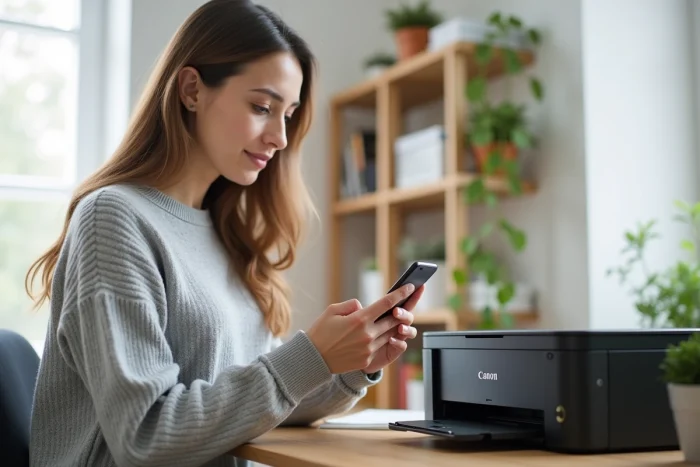
Man zieht ein Foto vom Telefon heraus, möchte es sofort drucken, und der Canon-Drucker weigert sich, in der Liste der verfügbaren Geräte angezeigt zu werden. Die Situation ist alltäglich, aber die Ursache variiert je nach Druckermodell, Android- oder iOS-Version und dem verwendeten Wi-Fi-Netzwerk. Einen Canon-Drucker mit einem Mobiltelefon zu verbinden, basiert auf einigen oft übersehenen Voraussetzungen, beginnend mit der Firmware des Druckers selbst.
Canon-Firmware und mobile Erkennung: der Punkt, den niemand zuerst überprüft
Wenn das Telefon den Drucker nicht findet, macht man das Wi-Fi oder die App verantwortlich. In den meisten Fällen liegt das Problem an der Firmware des Druckers. Canon empfiehlt ausdrücklich, die Firmware vor jedem Versuch einer mobilen Verbindung zu aktualisieren. Rückmeldungen von Benutzern bestätigen, dass diese einzige Maßnahme oft ausreicht, um den Drucker im Netzwerk wieder sichtbar zu machen.
Um die Version der Firmware zu überprüfen, geht man über das Bedienfeld des Druckers (Menü Einstellungen, dann Systeminformationen oder Firmware-Update je nach PIXMA- oder i-SENSYS-Serie). Wenn der Drucker bereits mit dem Wi-Fi verbunden ist, wird das Update direkt gestartet. Andernfalls muss er vorübergehend über USB mit einem Computer verbunden werden, um die Firmware von der Canon-Website herunterzuladen.
Dieser Punkt ist umso kritischer bei neueren Internetboxen. Einige Boxen haben ihre Verwaltung der Wi-Fi-Bänder geändert, und eine veraltete Firmware kann diese Änderungen nicht richtig verwalten. Wenn man diesen Schritt überspringt, läuft man Gefahr, mit unnötigen Netzwerk-Rücksetzungen im Kreis zu drehen.
Für diejenigen, die einen detaillierten Schritt-für-Schritt-Weg wünschen, kann man sich auf ein Tutorial beziehen, das erklärt, wie man meinen Canon-Drucker mit meinem Mobiltelefon verbindet mit den entsprechenden Manipulationen für jede Serie.
Canon PRINT-App auf Android und iPhone: was sich kürzlich geändert hat
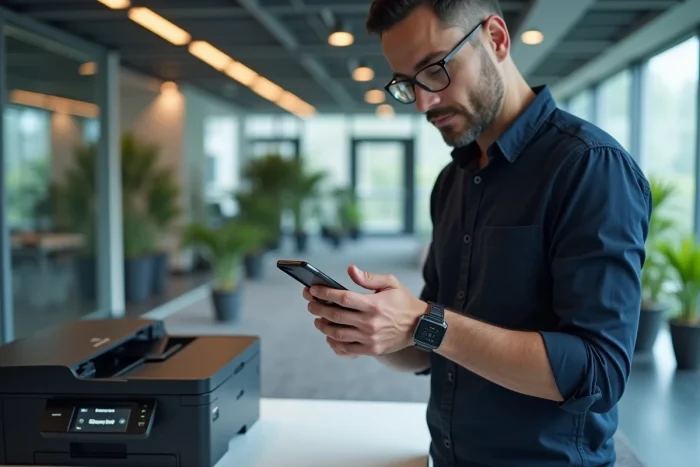
Die Canon PRINT Inkjet/SELPHY-App bleibt das zuverlässigste Mittel, um ein Telefon mit einem Canon-Drucker zu verbinden. Man lädt sie aus dem Google Play Store oder dem App Store herunter und startet sie mit aktiviertem Wi-Fi auf dem Telefon.
Android-Weg: Achtung auf das neue integrierte Drucksystem
Bei neueren Android-Telefonen (Android 13 und spätere Versionen) hat Google die Sichtbarkeit der alten Druck-Plugins wie Canon Print Service reduziert. Das System bevorzugt jetzt die integrierte native Druckfunktion und dedizierte Apps. Konkret bietet das Menü “Drucken” in den Android-Einstellungen nicht mehr unbedingt das Canon-Plugin prominent an.
Man geht also direkt über die Canon PRINT-App:
- Öffnen Sie Canon PRINT, akzeptieren Sie die Berechtigungen für den Zugriff auf das lokale Netzwerk und die Dateien
- Die App scannt automatisch das Wi-Fi-Netzwerk, um den Canon-Drucker zu erkennen
- Wenn der Drucker nicht angezeigt wird, überprüfen Sie, ob das Telefon und der Drucker im selben Netzwerk sind (gleiche Frequenz, vorzugsweise 2,4 GHz)
- Bestätigen Sie die Kopplung und starten Sie dann einen Drucktest über die App
Die Rückmeldungen variieren zu diesem Punkt: Einige PIXMA-Modelle werden sofort angezeigt, andere erfordern einen Neustart des Druckers nach der Installation der App.
iPhone-Weg: AirPrint als Abkürzung
Auf dem iPhone sind die meisten neueren Canon-Drucker mit AirPrint kompatibel. Man muss Canon PRINT nicht installieren, um zu drucken, aber die App bleibt nützlich, um den Drucker einzurichten und die Netzwerkeinstellungen zu verwalten.
Um über AirPrint zu drucken, öffnet man einfach das Dokument oder das Foto, tippt auf das Freigabesymbol und dann auf “Drucken”. Das iPhone erkennt die AirPrint-Drucker im selben Wi-Fi-Netzwerk. Wenn der Canon-Drucker nicht angezeigt wird, liegt dies oft an einem Firmware-Problem (siehe vorheriger Abschnitt) oder an einem separaten Netzwerk zwischen Telefon und Drucker.
Direkte Verbindung ohne Wi-Fi: wann man den Direktmodus von Canon verwenden sollte
Man hat nicht immer ein verfügbares Wi-Fi-Netzwerk. Canon bietet einen Direktverbindungsmodus (manchmal als “Wireless Direct” oder “Wi-Fi Direct” bezeichnet), der einen temporären Zugangspunkt direkt vom Drucker aus erstellt. Das Telefon verbindet sich damit, als würde man sich mit einem beliebigen Wi-Fi-Netzwerk verbinden.
Um ihn zu aktivieren, geht man über das Netzwerkmenü des Druckers und wählt “Direktverbindung” oder “Zugangspunkt aktivieren”. Der Drucker generiert einen Netzwerknamen (SSID) und ein Passwort, die auf seinem Bildschirm sichtbar oder über ein Konfigurationsblatt druckbar sind.
Dieser Modus ist praktisch auf Reisen oder an einem Ort ohne Internetbox. Allerdings trennt er den Internetzugang des Telefons, solange man mit dem Drucker verbunden ist, da das Telefon das gewohnte Wi-Fi-Netzwerk verlässt. Man druckt, und verbindet sich dann wieder mit dem normalen Netzwerk.
Schnelle Diagnose Canon: Verbindungsausfälle zwischen Telefon und Drucker beheben
Wenn die Verbindung trotz aller Schritte fehlschlägt, folgt man einer genauen Überprüfungsreihenfolge, bevor man alles zurücksetzt:
- Überprüfen, ob der Drucker und das Telefon die gleiche Wi-Fi-Bandbreite verwenden (Canon-Drucker funktionieren in der Regel im 2,4 GHz-Band, nicht im 5 GHz-Band)
- Drucker, Telefon und Internetbox in dieser Reihenfolge neu starten
- Überprüfen, ob die Firmware des Druckers aktuell ist
- Die Canon PRINT-App deinstallieren und dann neu installieren
- Im äußersten Fall die Netzwerkeinstellungen des Druckers über das entsprechende Menü zurücksetzen und dann den Kopplungsprozess erneut starten
Die Netzwerkzurücksetzung ist die aufwendigste Maßnahme. Sie löscht alle gespeicherten Wi-Fi-Einstellungen, was bedeutet, dass der Drucker für alle Geräte im Haushalt oder im Büro neu konfiguriert werden muss. Man sollte dies nur versuchen, nachdem alle anderen Möglichkeiten ausgeschöpft sind.
Ein letzter oft vergessener Punkt: Einige Internetboxen isolieren standardmäßig die verbundenen Geräte voneinander (Funktion “Client-Isolation” oder “AP-Isolation”). Wenn diese Option aktiviert ist, sieht das Telefon das Wi-Fi-Netzwerk, aber nicht den Drucker. Man deaktiviert diese Funktion in der Administrationsoberfläche der Box, und die Erkennung wird wieder normal.